Si tenés tu sitio en WordPress, hasta ahora publicar tus propiedades ahí significaba cargarlas dos veces: una en KiteProp y otra en la web. Eso se termina. Lanzamos el plugin oficial de KiteProp para WordPress: lo instalás, pegás una clave y tu cartera aparece en tu sitio, con tu diseño. Y las consultas que dejan los visitantes entran directo al CRM. En esta guía te contamos todo lo que hace y cómo dejarlo andando paso a paso.
📋 Índice
- ¿Qué es el plugin oficial?
- Todo lo que podés hacer
- Qué necesitás antes de empezar
- Paso a paso: instalá el plugin
- Paso a paso: conectá tu cuenta
- Activá el tiempo real
- Elegí qué se publica en tu web
- Dónde poner las propiedades en tu sitio
- Las consultas y el botón de WhatsApp
- ¿Y el diseño de mi web?
- Lo que conviene saber
- Buenas prácticas para arrancar bien
🎉 ¿Qué es el plugin oficial de KiteProp para WordPress?
Es una conexión directa y oficial entre tu cuenta de KiteProp y tu sitio de WordPress. Tus propiedades y emprendimientos se publican en tu web como cualquier otra página del sitio, y se mantienen actualizados solos.
- ✅ Cargás una sola vez: lo que está en el CRM aparece en tu web. Fotos, precios, características y descripciones incluidas.
- 🔄 Se actualiza solo: cambiás un precio en KiteProp y la web se actualiza sin que toques nada.
- 🎨 Con tu diseño, en tu dominio: las propiedades usan la tipografía y los colores de tu tema. No parece “otro sitio pegado”.
- 💬 Las consultas llegan al CRM: quien completa el formulario en tu web entra como consulta, con el agente ya asignado según tus reglas.
- 🆓 Es gratis y de código abierto: está publicado en GitHub para que cualquiera —incluida la agencia que te maneja el sitio— lo revise y lo adapte.
Un detalle importante para que quede claro desde el arranque: la conexión es de una sola dirección. WordPress lee de KiteProp y nunca lo modifica. Lo único que viaja de tu web hacia el CRM son las consultas de los visitantes.
🧰 Todo lo que podés hacer
El plugin no es solo “un listado”. Esto es lo que te queda funcionando en tu sitio desde el primer día.
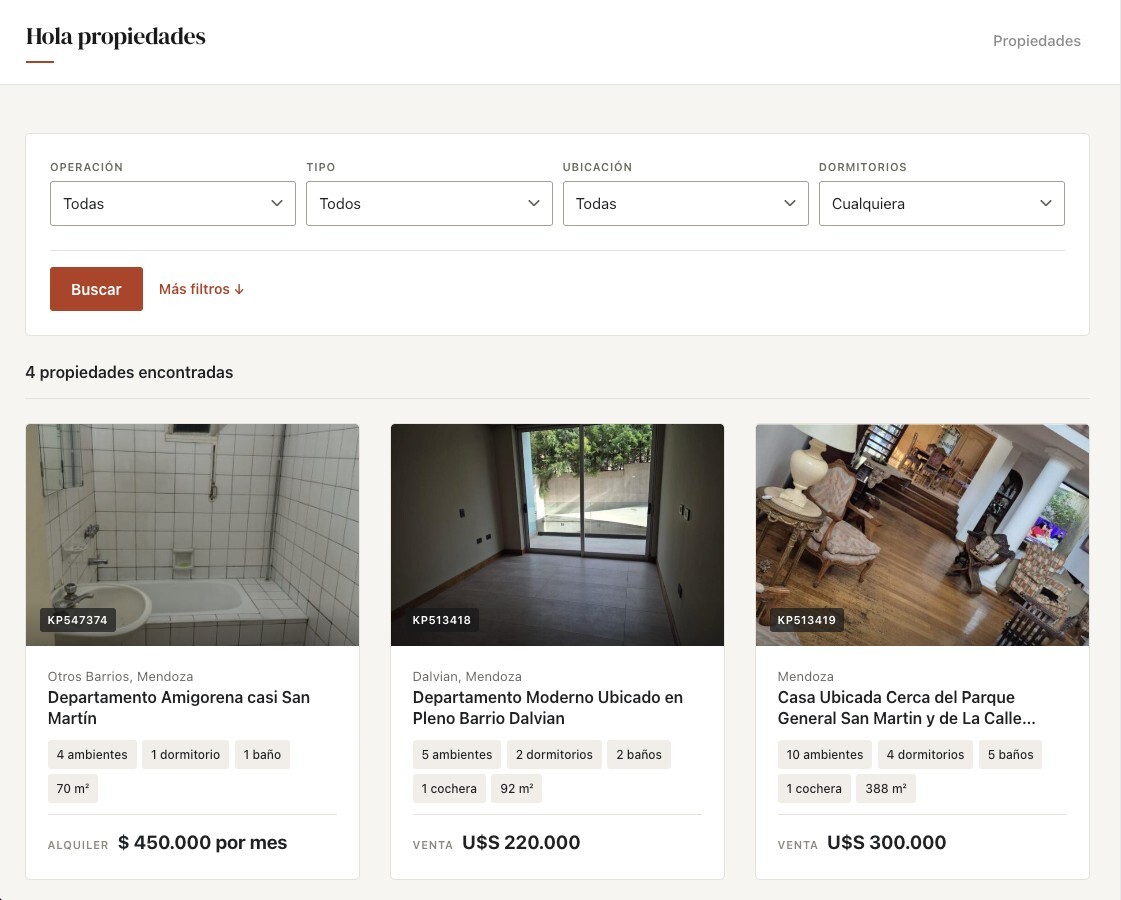
🔍 Un buscador de propiedades completo
- 🎯 Filtros que usa tu cliente: operación, tipo de propiedad, ubicación, dormitorios, rango de precio en dólares y búsqueda libre por título o por código (por ejemplo KP1234).
- 🔗 Búsquedas que se pueden compartir: cada filtro queda en la dirección de la página, así tu cliente te manda su búsqueda por WhatsApp y se abre igual. Los botones de atrás y adelante del navegador funcionan, y Google puede indexar las búsquedas más comunes.
- ⚡ Filtra sin recargar la página: los resultados se actualizan al toque. Y si por cualquier motivo no pudieran actualizarse así, el buscador sigue funcionando recargando la página: ningún visitante queda sin poder buscar.
- ↕️ Ordenar por más recientes, menor precio, mayor precio o mayor superficie, lo que el visitante prefiera.
📄 Fichas de propiedad listas para vender
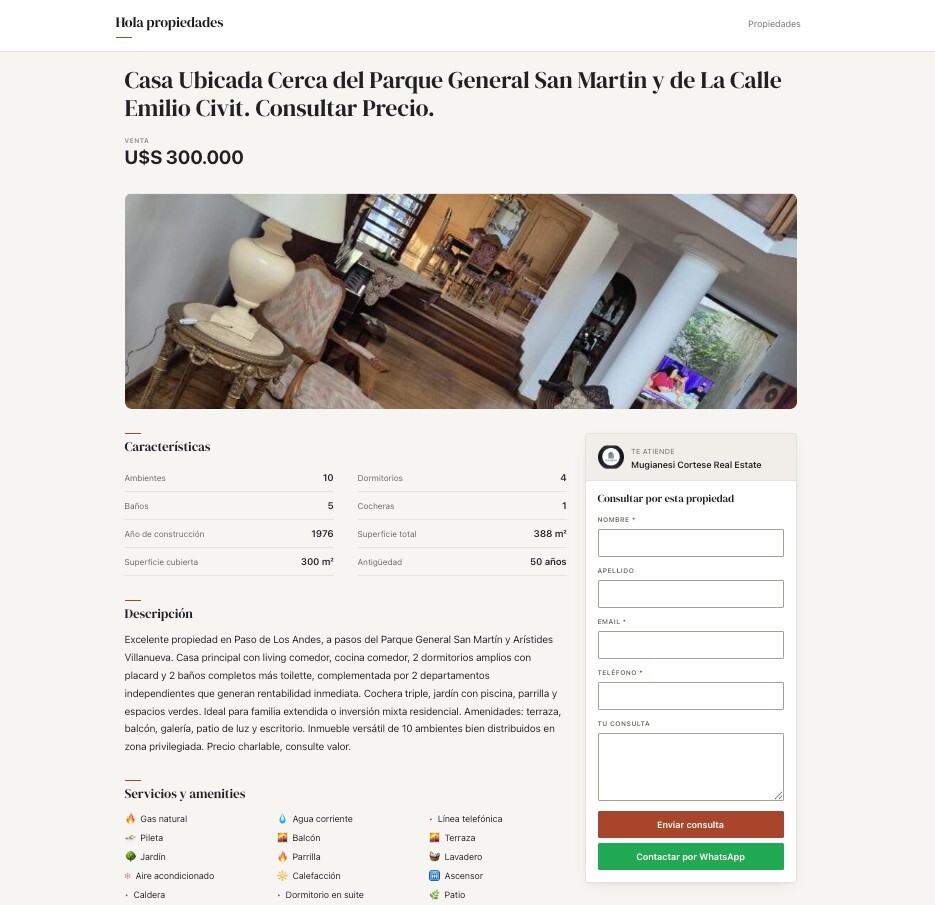
- 🖼️ Galería de fotos con miniaturas, más los planos y el video si los cargaste en el CRM.
- 📊 Ficha técnica completa: ambientes, dormitorios, baños, cocheras, superficies, antigüedad y todo lo que tengas cargado.
- ✨ Amenities prolijas: pileta, parrilla, gimnasio, seguridad y el resto, listadas con su nombre y en tu idioma.
- 📍 Ubicación: se muestra la zona y un botón para verla en Google Maps.
- 🔒 Respeta la privacidad: si marcaste una propiedad con la ubicación oculta, la dirección exacta no se publica. Se muestra solo la zona aproximada.
- 🔁 Propiedades similares al final de la ficha, para que quien no se decide siga mirando tu cartera.
🏗️ Emprendimientos con sus unidades
- 🏢 Cada emprendimiento tiene su página con fotos, descripción, amenities y el avance de obra.
- 📋 Tabla de unidades disponibles: unidad, ambientes, superficie y precio de cada una, enlazadas a su propia ficha. Y arriba, la lista de tipologías del emprendimiento.
- ⚖️ Vos decidís si las unidades entran al listado general. Si un edificio tiene 60 departamentos parecidos, conviene dejarlas solo adentro del emprendimiento para que no tapen al resto de la cartera.
💬 Consultas que no se pierden
- 📥 Formulario en cada ficha que entra al CRM como una consulta más, vinculada a la propiedad y al agente que corresponde.
- 💾 Se guarda en tu sitio antes de enviarse. Si el CRM no está disponible en ese segundo, el contacto no se pierde: queda guardado y se reintenta solo.
- 📱 Botón de WhatsApp que registra el contacto: antes de abrir el chat pide los datos, así toda persona que quiere hablar con vos queda registrada en el CRM.
- 📋 Bandeja de consultas en WordPress para ver qué llegó y reenviar a mano lo que haya quedado pendiente.
⚙️ Todo bajo control, sin depender de nadie
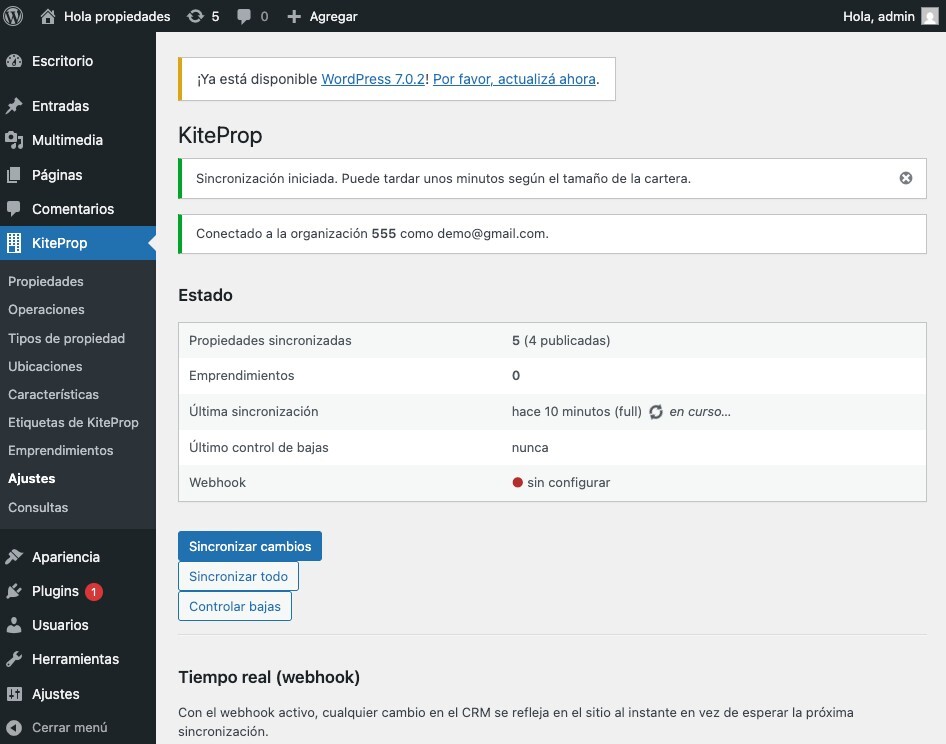
- 📊 Pantalla de estado: cuántas propiedades bajaron, cuántas están publicadas, cuándo fue la última actualización y si algo falló.
- 🔘 Botones para actualizar cuando quieras, sin esperar el ciclo automático.
- ⭐ Destacadas desde el CRM: le ponés una etiqueta a la propiedad en KiteProp y aparece en el bloque de destacadas de tu web.
- 🌎 Argentina o Chile: elegís la variante y cambia la terminología — cochera o estacionamiento, expensas o gastos comunes, alquiler o arriendo.
✅ Qué necesitás antes de empezar
Tené esto a mano y la instalación te lleva unos diez minutos:
- 🔑 La API habilitada en tu plan de KiteProp. Es el requisito principal: el plugin lee todo desde ahí. Si no sabés si tu plan la incluye, escribinos y lo verificamos con vos.
- 👤 Un usuario administrador de tu cuenta de KiteProp, que es quien puede generar la clave de conexión.
- 🌐 Un sitio en WordPress donde puedas instalar plugins (WordPress 6.0 o superior).
- 🔗 Los enlaces permanentes en cualquier opción menos Simple. Se revisa en Ajustes → Enlaces permanentes de tu WordPress; si están en Simple, elegí Nombre de la entrada y guardá.
💡 Si el sitio lo maneja tu agencia o alguien de sistemas, pasales este artículo: con esto les alcanza para dejarlo funcionando.
📦 Paso a paso: instalá el plugin
El plugin es gratuito y está publicado en GitHub. La forma más rápida es bajar el archivo ya listo para instalar:
- ⬇️ Descargá el plugin desde la sección Releases del repositorio:
github.com/kiteprop/wordpress-plugin/releases.
Vas a bajar un archivo
kiteprop.zip. - 🔌 En tu WordPress, andá a Plugins → Añadir nuevo → Subir plugin.
- 📤 Elegí el archivo y hacé clic en Instalar ahora.
- ✅ Cuando termine, hacé clic en Activar plugin.
Listo: en el menú lateral de WordPress te aparece una sección nueva llamada KiteProp.
💡 Si preferís bajar el código completo
En la portada del repositorio, el botón Code → Download ZIP te baja todo el proyecto
(documentación y tema de ejemplo incluidos). En ese caso, descomprimilo, entrá a la carpeta
plugin y comprimí solo la carpeta kiteprop que está adentro:
ese es el archivo que espera WordPress.
🔗 Paso a paso: conectá tu cuenta
Son dos movimientos: generás la clave en KiteProp y la pegás en WordPress.
1️⃣ Generá la clave en KiteProp
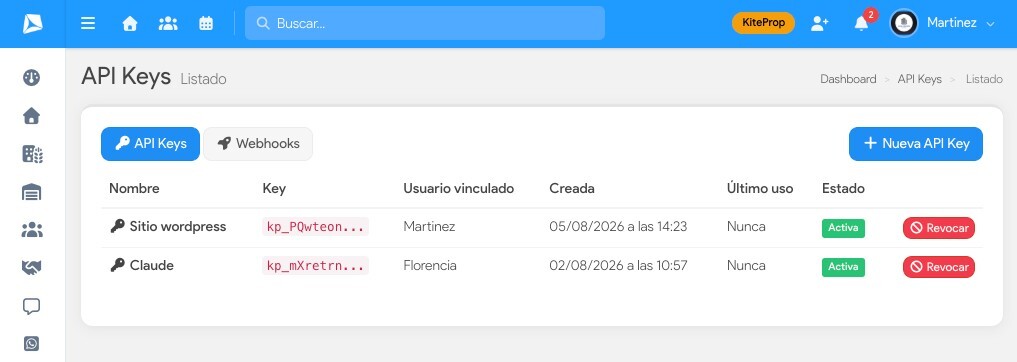
- 🏢 En el menú lateral de KiteProp, andá a Empresa → API Keys.
- ➕ Hacé clic en Nueva API Key.
- ✍️ Ponele un nombre que después reconozcas (por ejemplo: Sitio web WordPress) y elegí el usuario vinculado. La clave va a trabajar con los permisos de ese usuario, así que conviene que sea un administrador.
- 🔐 Confirmá con Crear API Key y copiá la clave que aparece.
⚠️ Copiala en ese momento. Por seguridad, la clave completa se muestra una sola vez. Si la perdés, generás una nueva y borrás la anterior. Y tratala como una contraseña: no la compartas ni la publiques.
2️⃣ Pegala en WordPress
- 🏠 Andá a KiteProp → Ajustes en tu WordPress.
- 📋 Pegá la clave en el campo API key.
- 🔌 Hacé clic en Conectar.
Si todo salió bien vas a ver un aviso verde confirmando a qué organización y con qué usuario quedó conectado, y la primera sincronización arranca sola.
Cuánto tarda depende del tamaño de tu cartera: hasta 500 propiedades es cuestión de un par de minutos, y con más de 2.000 puede llevar entre 10 y 20. En el bloque Estado el contador va subiendo, así que podés seguir el avance actualizando la página.
🐢 Es normal que el proceso se pause unos segundos cada tanto: el plugin se autolimita para no saturar la conexión. Si ves un aviso de límite alcanzado, no es un error — está esperando su turno.
💡 Y ahora, a mostrarlas
Desde que activás el plugin ya funcionan estas direcciones en tu sitio:
- 🔍
tusitio.com/propiedades/— el buscador y el listado completo. - 📄
tusitio.com/propiedades/casa-en-nordelta-kp1234/— la ficha de cada propiedad. - 🏗️
tusitio.com/emprendimientos/— tus emprendimientos.
Lo único que te queda es agregar Propiedades al menú de tu sitio, desde
Apariencia → Menús, con un enlace personalizado a /propiedades/.
⚡ Activá el tiempo real
Por defecto el plugin revisa cada 15 minutos si algo cambió en el CRM. Con el tiempo real activado, los cambios se reflejan en el momento.
- ⚙️ En KiteProp → Ajustes, buscá el bloque Tiempo real.
- 🖱️ Hacé clic en Configurar automáticamente.
- 🎉 Listo. El bloque Estado te va a mostrar el punto en verde.
Si el punto no se pone en verde, el plugin te muestra ahí mismo un cuadro con los pasos para activarlo a mano. Suele ser por una de dos cosas:
- 👤 La clave la generó un usuario que no es administrador. Generá otra con un usuario administrador y volvé a conectar.
- 🔢 Tu cuenta ya usa los dos avisos disponibles, que es el máximo. En KiteProp se llaman Webhooks y los encontrás en Empresa → API Keys: liberás uno y volvés a intentar.
👁️ Elegí qué se publica en tu web
Acá va algo que conviene entender bien, porque es lo que más se pregunta. El plugin descarga toda tu cartera, en cualquier estado. Lo que decidís en los ajustes es qué se publica: el resto queda guardado como borrador, listo para aparecer si algún día lo habilitás.
- 🏷️ Estados publicados: por defecto solo se publican las activas. Podés sumar reservadas, vendidas o alquiladas si te sirven como prueba de trabajo: aparecen con su cartel de Vendida, Alquilada o Reservada. El precio se sigue mostrando igual que en las activas; si preferís no publicarlo, marcá Ocultar los precios en esa propiedad dentro de KiteProp y la ficha pasa a decir Consultar precio. Cada opción te muestra entre paréntesis cuántas propiedades tenés en ese estado.
- 🙈 Propiedades ocultas en el CRM: si marcaste una propiedad como “no mostrar en la web”, el plugin la respeta y no la publica. Viene activado.
- 🏗️ Emprendimientos: los activás o desactivás, y decidís aparte si sus unidades entran también al listado general.
La ventaja práctica: si mañana querés mostrar también las vendidas, alcanza con marcar la casilla. No hay que volver a descargar nada.
🗑️ ¿Y cuando una propiedad se vende?
No desaparece dejando un error 404. Sale del listado y su dirección web redirige al listado filtrado por el mismo barrio y tipo. Así, quien llega desde Google a una propiedad que ya no está aterriza en opciones parecidas, y no perdés el posicionamiento que esa página había ganado.
📍 Dónde poner las propiedades en tu sitio
Además del listado que ya viene armado, podés insertar propiedades en cualquier página de tu web. Se hace con unos códigos cortos que pegás en el editor de WordPress y él los reemplaza por el contenido.
- 🔍
[kiteprop_buscador]— solo el buscador. Ideal para la home. - 📋
[kiteprop_listado]— buscador y grilla con filtros y paginación. - ⭐
[kiteprop_destacados cantidad="6"]— tus propiedades destacadas. - 📄
[kiteprop_ficha id="1234"]— una propiedad puntual. - 🔁
[kiteprop_similares]— propiedades parecidas, para usar dentro de una ficha. - 🏗️
[kiteprop_emprendimientos]— el listado de emprendimientos.
El listado además se puede preconfigurar. Por ejemplo, para dejar en una página solo casas en venta, de nueve en nueve y en tres columnas:
[kiteprop_listado operacion="venta" tipo="houses" por_pagina="9" columnas="3"]
Los nombres que van en tipo están listados en la documentación del plugin, junto con el resto de las opciones.
💡 Lo que el visitante elija en el buscador manda sobre lo que dejes preconfigurado, así que nunca queda “trabado” en una sola búsqueda.
💬 Las consultas y el botón de WhatsApp
Esta es la parte que convierte visitas en clientes, y está pensada para que no se te escape ninguna.
📥 El formulario de consulta
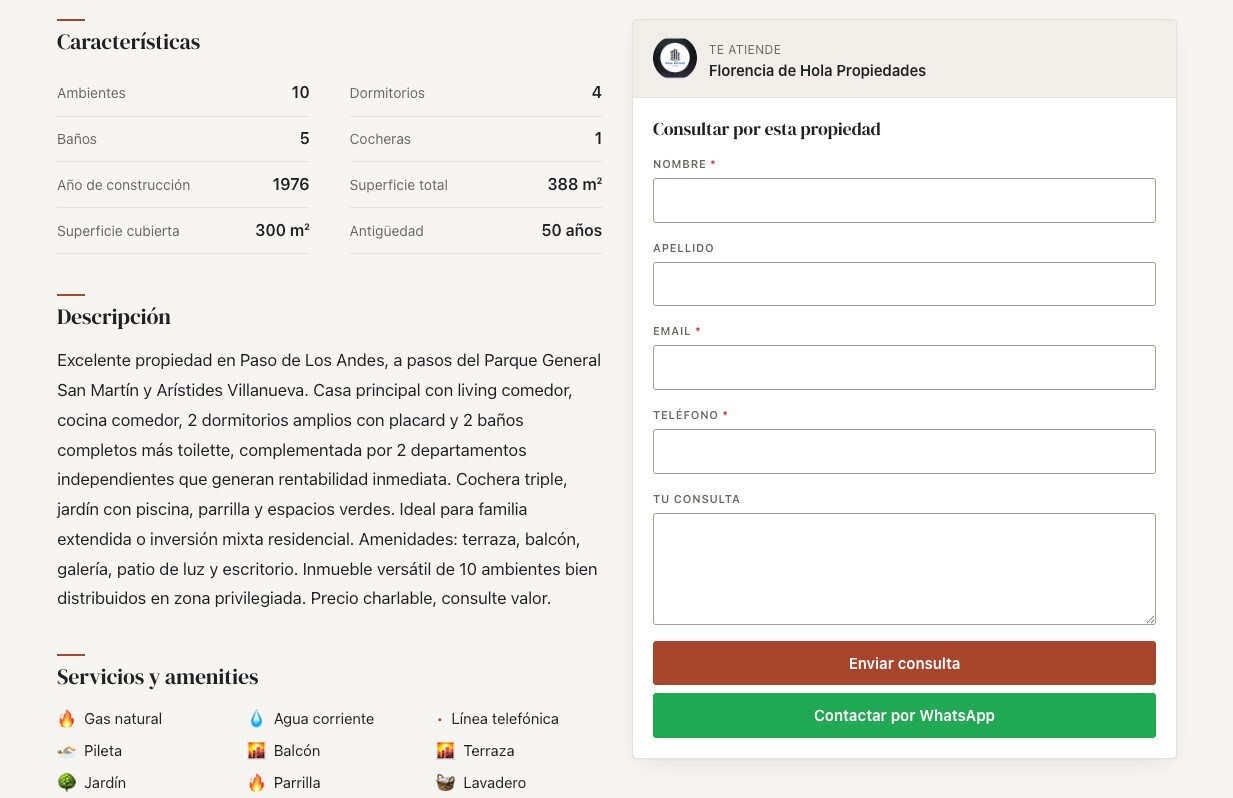
Cada ficha tiene su formulario. Cuando alguien lo completa, la consulta se guarda primero en tu sitio y después se envía al CRM, donde aparece con el contacto creado y el agente asignado según tus reglas.
- 🛡️ Guardar primero es la clave. Si en ese momento hay un problema de conexión, el contacto está a salvo y se entrega después. El visitante nunca ve un error.
- 🔁 Se reintenta solo en intervalos cada vez más largos. Si igual no se pudo, te avisa por email y queda en la bandeja para reenviarlo a mano.
- 🏷️ Hasta las propiedades vendidas generan consultas: en esas fichas el formulario se presenta como “Consultar por propiedades similares” y la consulta entra igual, con el código de la propiedad en el texto.
- 🚫 Antispam incluido: tres capas activas por defecto, sin que tengas que configurar nada.
📱 El botón de WhatsApp, que sí registra el contacto
Funciona distinto a lo habitual, y es a propósito. El enlace de WhatsApp no está publicado en la página: cuando alguien hace clic en Contactar por WhatsApp, primero se le piden los datos. Recién cuando los completa se abre el chat, con el mensaje ya escrito y el código de la propiedad incluido.
Por qué: normalmente la gente que va directo a WhatsApp no queda registrada en ningún lado. Con esto, cada persona que quiere hablar con vos queda como consulta en el CRM. Y si preferís el comportamiento clásico, lo desactivás en los ajustes.
📋 La bandeja de consultas
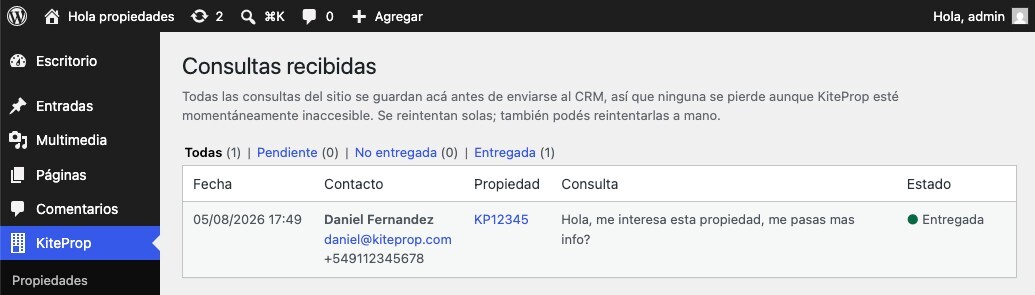
En KiteProp → Consultas, dentro de tu WordPress, ves todo lo que llegó y en qué estado está: entregada, pendiente o no entregada. Si algo quedó trabado, lo reenviás con un botón. Y todas guardan el nombre, el email, el teléfono y el mensaje, así que el dato nunca se pierde.
🎨 ¿Y el diseño de mi web?
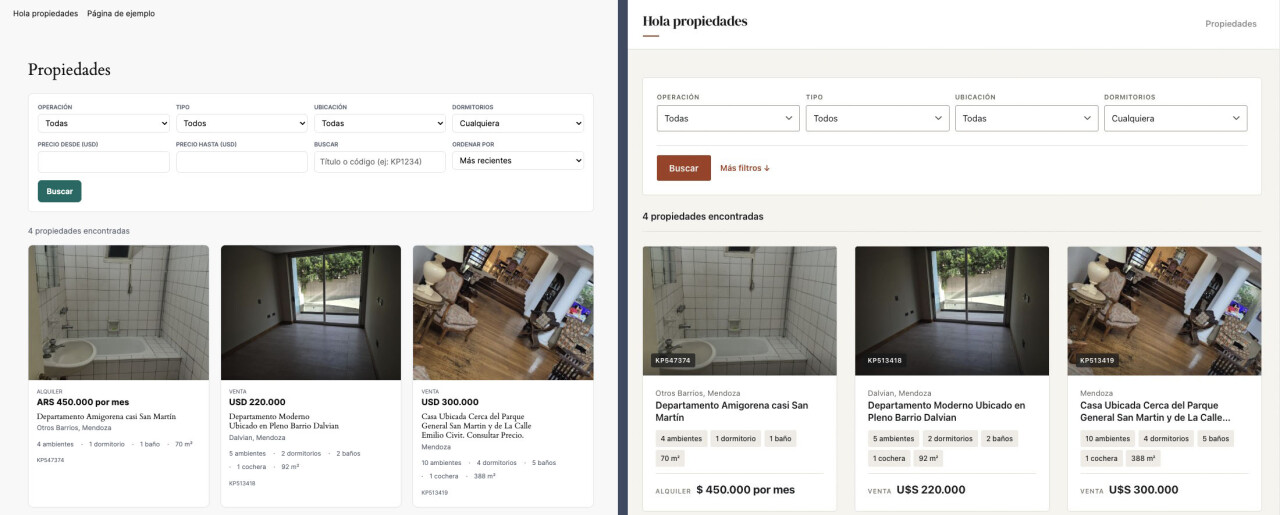
El plugin viene con un diseño sobrio que toma la tipografía y los colores de tu tema, así que en la mayoría de los sitios queda integrado sin tocar nada.
Y si tu web tiene una identidad muy marcada, se puede adaptar todo lo que haga falta: desde cambiar los colores con unas pocas líneas hasta reemplazar por completo la maqueta de las tarjetas y las fichas. Quien te maneja el sitio tiene a disposición más de 50 puntos de personalización, una documentación completa y un tema de ejemplo para tomar como referencia.
👨💻 Todo eso está en el repositorio: github.com/kiteprop/wordpress-plugin. Pasale el enlace a tu desarrollador y se orienta solo.
📌 Lo que conviene saber
Tres cosas que vale aclarar de entrada para evitar sorpresas:
- ✏️ Las propiedades se editan en KiteProp, no en WordPress. El CRM es la fuente de verdad y el plugin actualiza los datos en cada sincronización, así que un cambio hecho en WordPress se perdería. Por eso los campos aparecen bloqueados en el editor: es para que nadie pierda trabajo sin darse cuenta.
- 🖼️ Las fotos no se copian a tu hosting. Se muestran desde los servidores de KiteProp. Eso te ahorra gigas y hace que un cambio de foto se refleje solo.
- 🤝 Se publican las propiedades de tu inmobiliaria. Las de inmobiliarias aliadas no se sincronizan; las de una red sí, si las clonaste a tu cartera.
🚀 Buenas prácticas para arrancar bien
- 🧪 Mandate una consulta de prueba desde tu propia web y verificá que llegó al CRM con el agente correcto. Son dos minutos y te deja tranquilo.
- ⚡ Activá el tiempo real apenas conectes: es un clic y hace que todo cambio se vea en el momento.
- ⭐ Usá las destacadas: etiquetá en KiteProp las tres o cuatro propiedades que más querés mover y ponelas en la home.
- 🔍 Poné el buscador en la home. Es lo primero que busca quien entra a una web inmobiliaria.
- 📊 Mirá la pantalla de estado de vez en cuando. En una sola vista te dice si tu web está al día y si alguna consulta quedó pendiente.
Con el plugin oficial, tu sitio de WordPress deja de ser una tarea aparte y pasa a ser una vidriera que se actualiza sola. Cargás en KiteProp como siempre, y tu web y tus consultas se acomodan solas.
Ver todas las integraciones de KiteProp
¿Todavía no usás KiteProp? Probalo 15 días gratis y conectá tu web desde el primer día.